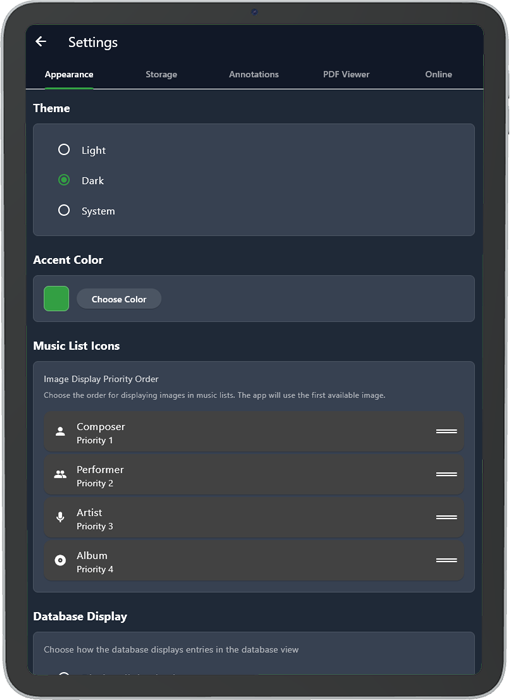
Instellingen - Het uiterlijk en de werking van Partitura aanpassen.
Bijna alles in Partitura kan door de gebruiker worden geconfigureerd. Een hoge mate van aanpasbaarheid is een ontwerpprioriteit. In het instellingenscherm kun je niet alleen het uiterlijk maar ook de feel van Partitura veranderen, samen met een heleboel gebruiksconfiguraties die je de macht over je bibliotheek geven. Een kort overzicht:
Uiterlijk:
- Thema: Stel je thema in, kies tussen lichtmodus, donkere modus of volg het kleurenschema van het systeem
- Accentkleur: Stel je eigen accentkleur in, deze komt terug in de hele app, zowel in de bibliotheekmanager als in de bladmuziekviewer.
- Muzieklijst pictogrammen: Stel de prioriteit in van welke afbeelding met betrekking tot de metagegevens je bibliotheek moet gebruiken als pictogram voor je bladmuziek. Als een metagegevensveld leeg is, gaat het naar het volgende enzovoort.
- Databaseweergave: Toon alle metadata of alleen metadata waaraan bladmuziek is toegevoegd. Handig als je metadata wilt importeren uit Partitura.app.
- Tabbladvolgorde: Kies de volgorde van de tabbladen die je bekijkt. Wijzigt de volgorde en prioriteit van de tabbladen Setlijsten, Alle muziek of Op instrumenten.
- Opnieuw initialiseren: Hiermee kan de gebruiker de initiële instellingssequentie van de app opnieuw doorlopen.
Opslag:
- Partitura Thuismap: Stel de locatie van je thuismap in. Stel deze altijd in op een gemakkelijk toegankelijke plaats.
- Bestandsnaam: Bepaal hoe bladmuziek in je thuismap wordt opgeslagen.
- Back-upinstellingen: Automatische back-ups van je volledige homefolder inschakelen. Stel locatie en frequentie in of maak een handmatige back-up als je dat wilt
Aantekeningen:
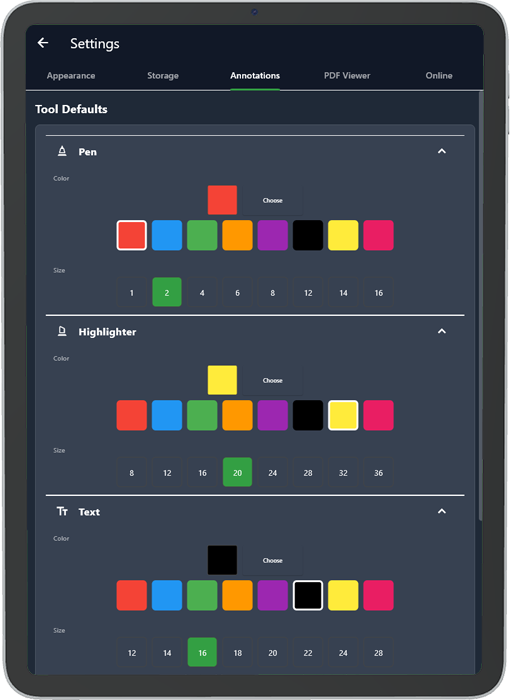
Standaardinstellingen voor grootte en kleur instellen voor alle annotatiegereedschappen, zodat ze meteen correct worden geladen met jouw voorkeuren wanneer je een stuk bladmuziek opent.
PDF-viewer:
Stel de standaard themakleuren in voor zowel de modus Repetitie als de modus Optreden.
Online:
- Downloader metagegevens: Geen zin om zelf metadata toe te voegen? Gebruik metadata gemaakt door Partitura om je muziekbibliotheek op te fleuren.
- Laat een beoordeling achter: Vind je Partitura leuk? Laat alsjeblieft een recensie achter, dat zou ons erg helpen!
- Bug rapporteren: Dingen tegengekomen die er niet helemaal goed uitzien? Dien hier een bugrapport in.
- Functieverzoek: Heb je een functie die je graag toegevoegd zou zien aan Partitura? Laat het ons weten!
- Verzoek om metadata: Mist u bepaalde metadata in uw bibliotheek? Laat het ons weten zodat we het kunnen toevoegen aan onze metadatapakketten.

De Partitura-thuismap - Open en gemakkelijk toegankelijk
De thuismap is waar alles in je muziekbibliotheek staat. Zorg ervoor dat je een goede locatie instelt voor je thuismap. Er zijn 3 hoofdmappen waarin je bibliotheek is opgedeeld:
- Annotaties
- Muziek
- Instellingen
In je map Muziek staat je bladmuziek. Alle bestanden worden in deze map geplaatst, samen met hun metadata (te vinden in setlist_metadata.json), hun bladwijzers (sheetmusicname_bookmarks.json) en ingestelde afbeeldingen voor je muziekbibliotheek (map SetImages).
In de map Annotations worden alle annotaties opgeslagen die je bij je bladmuziek hebt gemaakt. Ze worden opgeslagen als sheetmusictitle.annotations.json.
In je instellingenmap staan de configuratiebestanden en de metagegevensbestanden van je Partitura-installatie. In je instellingenmap bevindt zich een 'log'-map. Deze bevat gedetailleerde logbestanden van alles wat Partitura tijdens een sessie doet. Logs kunnen worden weggelaten bij het indienen van een bugrapport, het helpt enorm bij het lokaliseren van bepaalde problemen.
Partitura is gemaakt op basis van open technologieën en dit wordt weerspiegeld in je thuismap. Geen van je bestanden is verborgen zoals bij sommige andere bladmuzieksoftware het geval is en alle bestanden zijn open en onversleuteld. Hierdoor is het eenvoudig om back-ups te maken, te delen of zelfs om de gegevens in andere software te gebruiken.
 Dutch
Dutch  English
  French