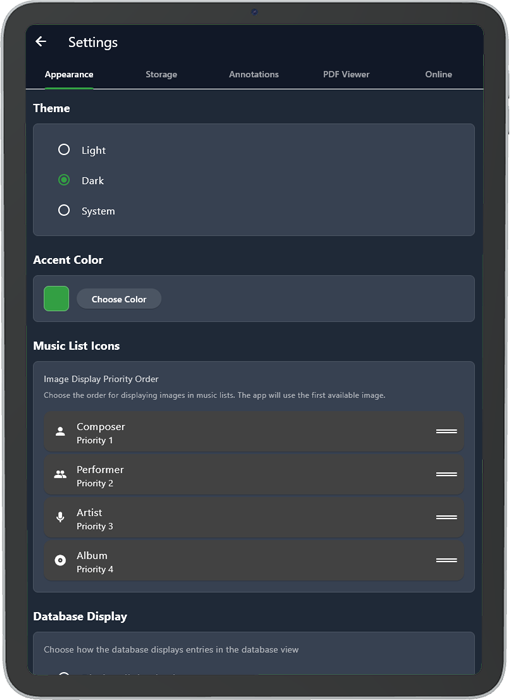
Paramètres - Personnaliser l'aspect et la convivialité de Partitura.
Presque tout dans Partitura est configurable par l'utilisateur. La personnalisation est une priorité de conception. Dans l'écran des paramètres, vous pouvez non seulement changer l'apparence mais aussi la convivialité de Partitura, ainsi qu'un grand nombre de configurations d'utilisation qui vous donnent le pouvoir sur votre bibliothèque. Un aperçu rapide :
Apparence :
- Thème: Définissez votre thème, choisissez entre le mode clair et le mode foncé ou suivez la palette de couleurs du système.
- Couleur d'accent : Définissez votre couleur d'accent, qui se reflète dans l'ensemble de l'application, à la fois dans le gestionnaire de bibliothèque et dans la section de visualisation des partitions.
- Icônes de listes musicales: Définissez la priorité de l'image liée aux métadonnées que votre bibliothèque doit utiliser comme icône pour vos partitions. Si un champ de métadonnées est vide, on passera au suivant et ainsi de suite.
- Affichage de la base de données: Afficher toutes les métadonnées ou seulement les métadonnées auxquelles des partitions ont été ajoutées. Pratique si vous souhaitez importer des métadonnées depuis Partitura.app.
- Ordre des onglets: Choisissez l'ordre des onglets de visualisation. Modifie l'ordre et la priorité des onglets Set Lists, All Music ou By instruments.
- Réinitialiser le démarrage: Permet à l'utilisateur de repasser par la séquence d'installation initiale de l'application.
Stockage :
- Partitura Home Folder: Définissez l'emplacement de votre dossier personnel. Placez-le toujours dans un endroit facilement accessible.
- Noms de fichiers: Contrôlez la façon dont les partitions sont enregistrées dans votre dossier personnel.
- Paramètres de sauvegarde: Activer les sauvegardes automatiques de votre dossier personnel complet. Définissez l'emplacement et la fréquence ou effectuez une sauvegarde manuelle si vous le souhaitez.
Annotations :
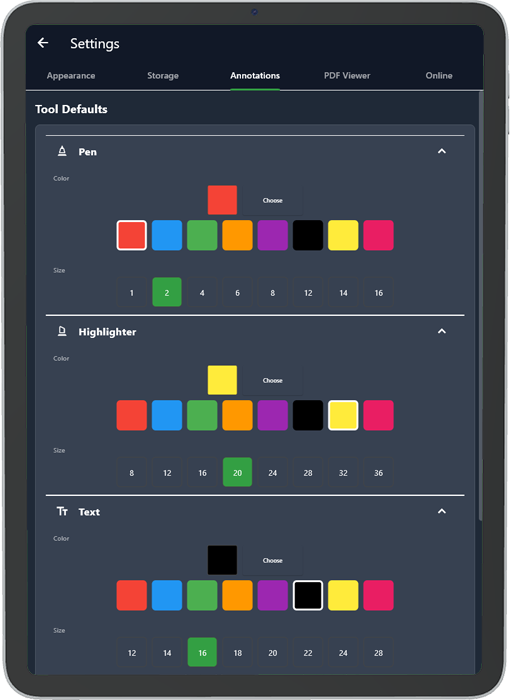
Définissez des paramètres de taille et de couleur par défaut pour tous les outils d'annotation afin qu'ils se chargent immédiatement en fonction de vos préférences lors de l'ouverture d'un morceau de musique.
Visualisateur de PDF :
Définir les couleurs du thème par défaut pour le mode Répétition et le mode Performance.
En ligne :
- Téléchargeur de métadonnées: Vous n'avez pas envie d'ajouter des métadonnées vous-même ? Utilisez les métadonnées créées par Partitura pour égayer votre bibliothèque musicale.
- Laisser un commentaire: Vous aimez Partitura ? Laissez-nous un commentaire, cela nous aiderait beaucoup !
- Rapport de bug: Vous rencontrez des choses qui n'ont pas l'air tout à fait correctes ? Soumettez un rapport de bug ici.
- Demande de fonctionnalité: Vous avez une fonctionnalité que vous aimeriez voir ajoutée à Partitura ? N'hésitez pas à nous en faire part !
- Demande de métadonnées: Certaines métadonnées manquent dans votre bibliothèque ? Faites-le nous savoir afin que nous puissions les ajouter à nos packs de métadonnées.

Le dossier d'accueil de Partitura - ouvert et facilement accessible
Le dossier d'accueil est l'endroit où tout ce qui se trouve dans votre bibliothèque musicale se trouve. Veillez à définir un bon emplacement pour votre dossier d'accueil. Il existe 3 dossiers principaux dans lesquels votre bibliothèque est répartie :
- Annotations
- Musique
- Paramètres
C'est dans le dossier Music que se trouvent les partitions. Tous les fichiers seront placés dans ce dossier avec leurs métadonnées (situées dans setlist_metadata.json), leurs signets (sheetmusicname_bookmarks.json) et les images de votre bibliothèque musicale (dossier SetImages).
C'est dans le dossier Annotations que sont enregistrées toutes les annotations que vous avez apportées à vos partitions. Elles seront enregistrées sous le nom sheetmusictitle.annotations.json.
Dans le dossier Settings se trouvent les fichiers de configuration ainsi que les fichiers de métadonnées de votre installation Partitura. A l'intérieur de votre dossier "Settings" se trouve un dossier "Log". Il contient les journaux détaillés de tout ce que Partitura fait dans une session. Les logs peuvent être omis lors de la soumission d'un rapport de bug, cela aide beaucoup à identifier certains problèmes.
Partitura est basé sur des technologies ouvertes et cela se reflète dans votre dossier personnel. Aucun de vos fichiers n'est caché comme c'est le cas avec d'autres logiciels de partitions et tous les fichiers sont ouverts et non cryptés. Il est donc facile de sauvegarder, de partager ou même d'utiliser les données dans d'autres logiciels.
 French
  English
  Dutch
Dutch