Mode répétition ou mode performance - Qu'est-ce qui l'emporte ?
Une fois que vous avez importé vos partitions, vous pouvez choisir entre deux modes d'affichage différents : Répétition et Exécution.
Le mode Répétition est conçu pour la pratique et vous donne un accès complet à tous les outils d'annotation afin que vous puissiez surligner, marquer ou ajouter des notes directement à vos partitions.
Le mode Perform est conçu pour la scène, où vous devez vous concentrer entièrement sur la musique. Dans ce mode, les annotations sont verrouillées et vous ne pouvez donc pas les modifier, mais vous pouvez toujours consulter vos notes, utiliser la navigation rapide sur les pages et accéder aux signets.
Pour que l'expérience reste flexible, chaque mode peut également avoir son propre thème de partition. Les thèmes contrôlent l'apparence de vos pages, ce qui vous permet, par exemple, de répéter avec un arrière-plan blanc et de vous produire avec un thème de couleurs inversées pour une meilleure visibilité sous l'éclairage de la scène.
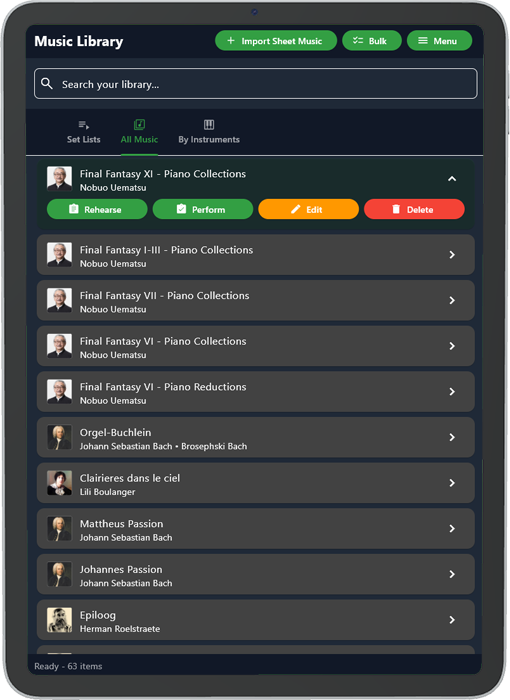


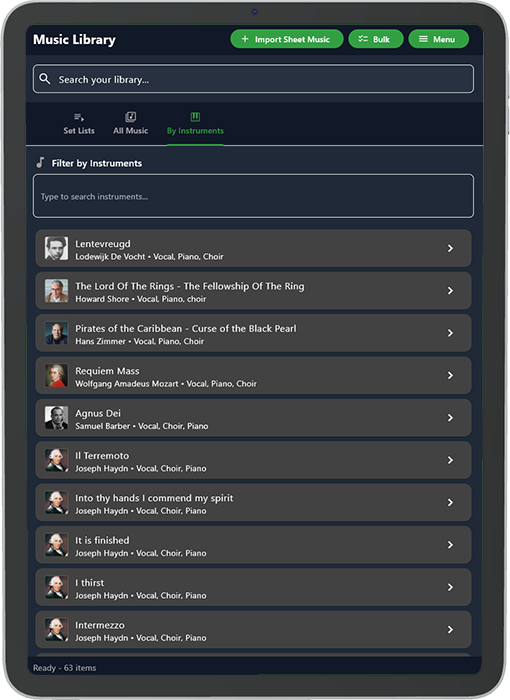
Trois modes d'affichage de la bibliothèque, pour une navigation aisée et un accès rapide
La visionneuse de bibliothèque prend actuellement en charge trois modes d'affichage différents : Toute la musique, Listes de morceaux et Par instrument. La barre de recherche de votre bibliothèque fonctionne dans les trois modes et effectue des recherches non seulement par titre, mais aussi dans toutes les métadonnées associées à vos partitions, ce qui vous permet de trouver facilement ce que vous cherchez. Dans les paramètres de votre application, vous pouvez définir l'affichage que vous souhaitez privilégier.
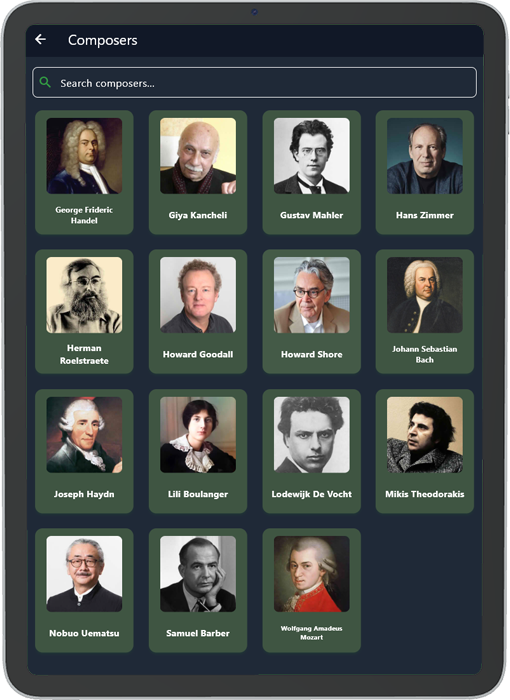
Le mode d'affichage par défaut est "Toute la musique", ce qui permet d'afficher l'ensemble de votre collection de partitions dans une longue liste. Chaque élément de cette liste est accompagné d'une icône provenant directement de vos métadonnées. Dans les paramètres de l'application, vous pouvez décider quel champ de métadonnées doit être prioritaire, en choisissant si les icônes affichées sont basées sur les compositeurs, les artistes, les albums ou les interprètes.
La vue "Listes de concerts" est conçue pour afficher vos partitions dans le cadre de listes de concerts personnalisées. Vous pouvez ajouter des partitions à une liste de concerts en modifiant ses détails et en y attachant la balise de liste de concerts appropriée. Une image de couverture pour chaque liste de concerts sera automatiquement générée en utilisant la première page du premier fichier de partitions de ce concert, mais vous avez également la possibilité de télécharger votre propre photo de couverture en éditant la liste de concerts. Dans cette vue, vous pouvez également faire glisser et déposer des fichiers de musique pour modifier leur ordre, ce qui déterminera à la fois la façon dont ils apparaissent dans la liste et l'ordre dans lequel ils seront chargés lorsque vous ouvrirez un set entier.
La vue "Par instrument" vous permet de saisir le nom d'un instrument et d'afficher instantanément toutes les partitions qui contiennent une partie pour cet instrument. Si vous avez correctement saisi les balises lors de l'importation de votre musique, la liste affichera également tous les autres instruments qui ont des parties dans ces morceaux, vous donnant ainsi un aperçu clair de l'instrumentation complète.
Ajouter et modifier n'a jamais été aussi facile
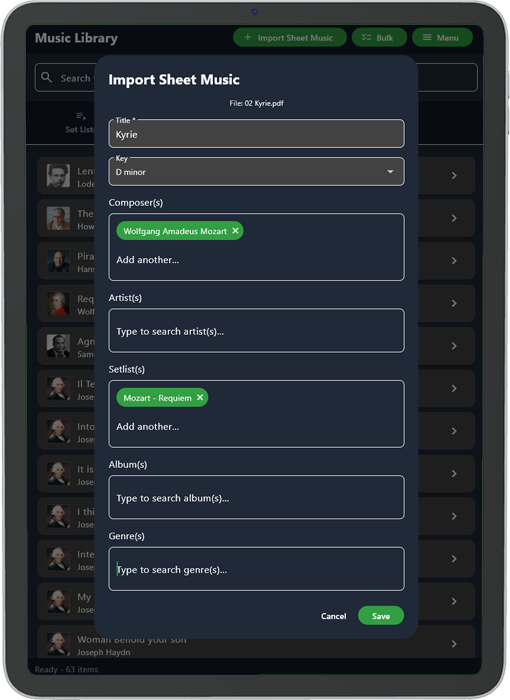
L'importation et l'édition de partitions n'ont jamais été aussi faciles. Pour ajouter de nouvelles musiques à votre bibliothèque, il vous suffit d'appuyer sur la touche Importer des partitions en haut de la page. Vous serez alors invité à sélectionner un ou plusieurs fichiers PDF. Vous pouvez ensuite remplir les champs de métadonnées disponibles, notamment les suivants :
- Titre: Le titre de la partition que vous importez
- Clé: La clé dans laquelle il a été écrit
- Compositeur(s): Le compositeur qui a écrit la musique
- Artiste(s): L'artiste qui a fait la musique
- Setlist(s): La liste de set dans laquelle vous voulez que la partition apparaisse
- Album(s): Album(s) sur lequel la musique figure
- Genre(s): Le genre de musique auquel il appartient
- Interprète(s): Vous faites partie de plusieurs orchestres, chorales ou groupes ? Ajoutez-les ici
- Année d'écriture: L'année où la musique a été écrite
- Année de performance: L'année de l'exécution de la partition
- Mots clés: Tout autre élément que vous pourriez ajouter pour faciliter la recherche.
- Instruments: Les instruments qui figurent sur la partition
- Difficulté: Difficulté à jouer
- Durée de l'accord: Durée approximative de l'opération.
L'édition est aussi simple que l'importation. Vous avez accès aux mêmes champs de métadonnées, ce qui vous permet de corriger rapidement toute erreur ou de faire des mises à jour à tout moment.
Si vous souhaitez importer plusieurs partitions à la fois, la procédure est encore plus simple. Lors d'une importation en masse, vous pouvez choisir de transférer les champs de métadonnées dans tous les fichiers. Au début de l'importation, il vous sera demandé quels champs vous souhaitez appliquer à chaque élément. Par exemple, si toutes les partitions sont du même artiste, ou si elles appartiennent toutes au même ensemble, vous n'avez qu'à le saisir une seule fois et il sera automatiquement appliqué à chaque élément de l'importation en cours.
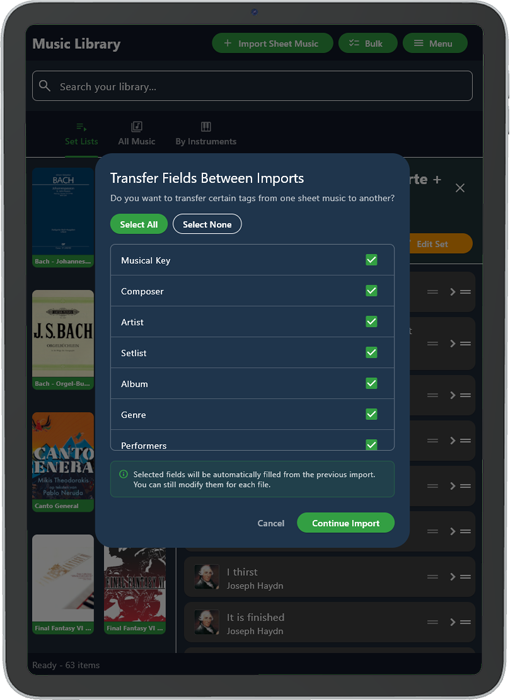

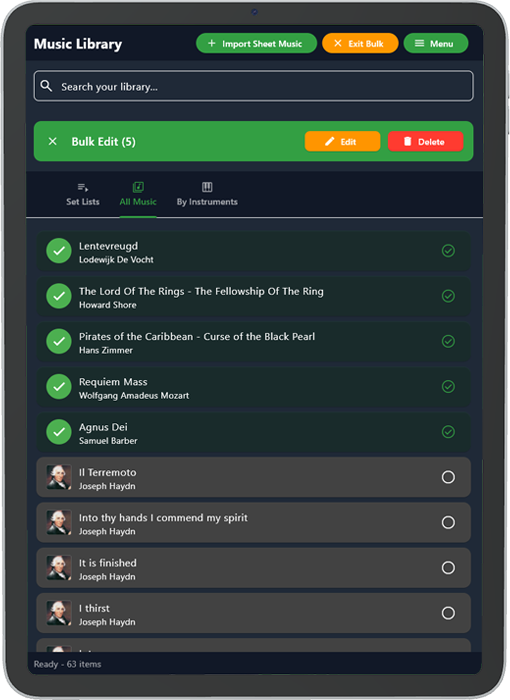
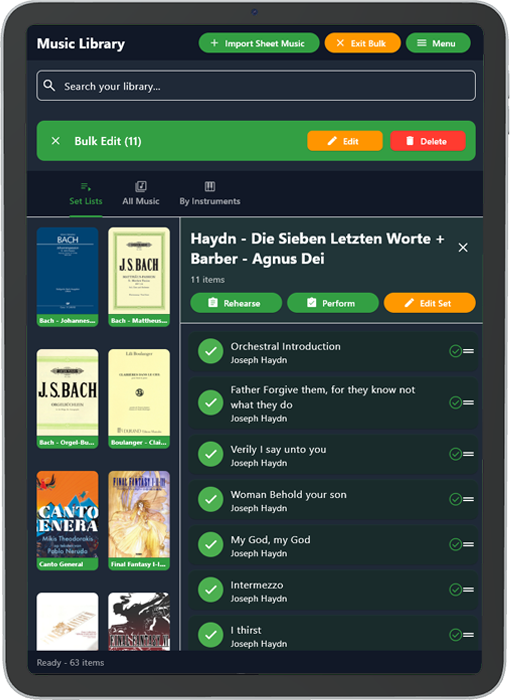
Mode Bulk - Édition en masse instantanée
Vous souhaitez modifier ou supprimer plusieurs fichiers de partitions à la fois ? C'est très simple. Activer Mode Bulk en cliquant sur le bouton "bulk", puis sélectionnez autant de fichiers de partitions que vous le souhaitez dans n'importe quelle vue. Vous pouvez ensuite choisir d'éditer ou de supprimer tous les fichiers sélectionnés en une seule fois.
Lorsque vous effectuez des modifications en mode groupé, les métadonnées de tous les fichiers PDF sélectionnés sont mises à jour avec les mêmes informations. Vous souhaitez fusionner plusieurs pièces en une seule liste de diffusion ? Il vous suffit de sélectionner les fichiers dont vous avez besoin, de les modifier en masse et de les affecter à la même liste. Ils seront instantanément regroupés.
La gestion de grandes collections de partitions n'a jamais été aussi simple.
Gestion des métadonnées - Donnez du style à votre bibliothèque et sachez ce que vous faites
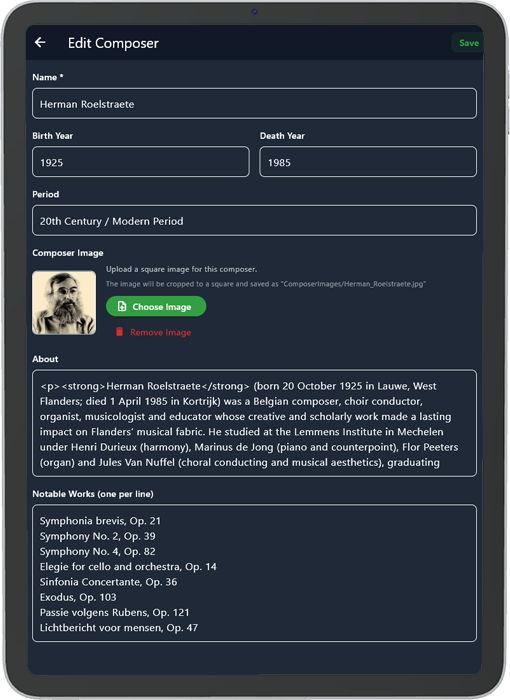
Les métadonnées jouent un rôle clé dans Partitura et sont automatiquement créées lorsque vous importez des partitions. Alors que la plupart des gestionnaires de bibliothèques de partitions incluent des fonctions de base pour les métadonnées, Partitura va plus loin. Vous pouvez visualiser, styliser et éditer vos métadonnées avec une flexibilité totale, et chaque changement est reflété dans l'ensemble de l'application.
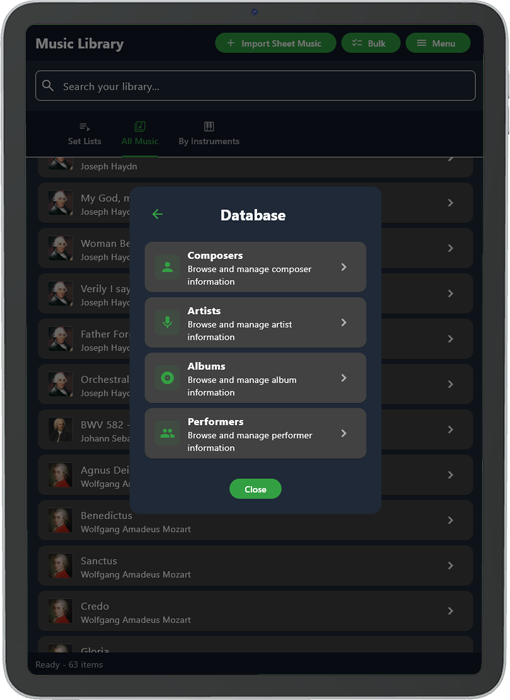
Actuellement, Partitura prend en charge quatre sections de métadonnées entièrement maintenables.
- Compositeurs
- Artistes
- Albums
- Interprètes
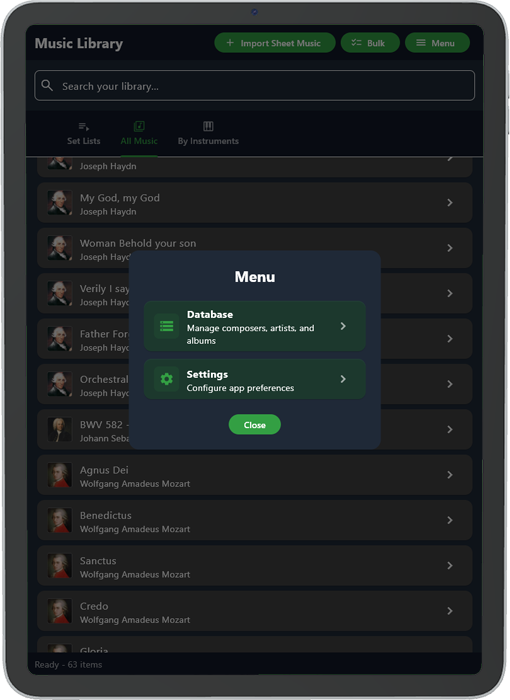
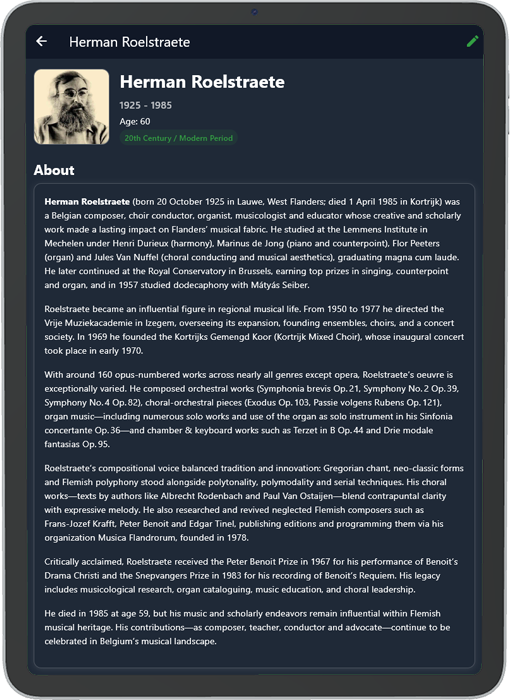
Vous pouvez consulter et modifier les métadonnées directement à partir de la section "base de données" du gestionnaire de bibliothèque. La création d'une nouvelle entrée est aussi simple que l'ajout d'une balise lors de l'importation de partitions. Une fois importées, les métadonnées peuvent être affinées dans la base de données, et vos partitions afficheront automatiquement les icônes correspondantes en fonction des données que vous avez fournies. Vous pouvez également accéder à des informations détaillées sur les métadonnées directement dans la visionneuse de partitions.
Partitura vous permet de contrôler entièrement l'affichage des métadonnées. Dans la fenêtre de configuration, vous pouvez même définir la priorité des métadonnées utilisées pour déterminer les icônes de vos partitions.
Vous préférez ne pas gérer manuellement les métadonnées ? Partitura vous facilite la tâche. Les métadonnées peuvent être téléchargées en ligne dans l'application, de sorte que votre bibliothèque est enrichie dès que vous commencez à importer vos premiers morceaux. Et si vous souhaitez que des métadonnées spécifiques soient ajoutées aux packs en ligne de Partitura, il vous suffit d'envoyer une demande depuis l'application et vos ajouts apparaîtront peu de temps après !
 French
  English
  Dutch
Dutch