Repetitiemodus vs Prestatiemodus - Wat is wat?
Zodra je je bladmuziek hebt geïmporteerd, kun je kiezen uit twee verschillende weergavemodi: Repeteren en Uitvoeren.
De repeteermodus is ontworpen om te oefenen en geeft je volledige toegang tot alle annotatiegereedschappen, zodat je notities kunt markeren, markeren of direct aan je bladmuziek kunt toevoegen.
De modus Perform is bedoeld voor op het podium, waar je je volledig op de muziek moet richten. In deze modus zijn annotaties vergrendeld, dus je kunt geen wijzigingen aanbrengen, maar je kunt nog wel je notities bekijken, snelle paginanavigatie gebruiken en bladwijzers openen.
Om de ervaring flexibel te houden, kan elke modus ook zijn eigen bladmuziekthema hebben. Thema's bepalen het uiterlijk van je pagina's, zodat je bijvoorbeeld kunt repeteren met een schone witte achtergrond en kunt optreden met een omgekeerd kleurthema voor betere zichtbaarheid onder podiumverlichting.
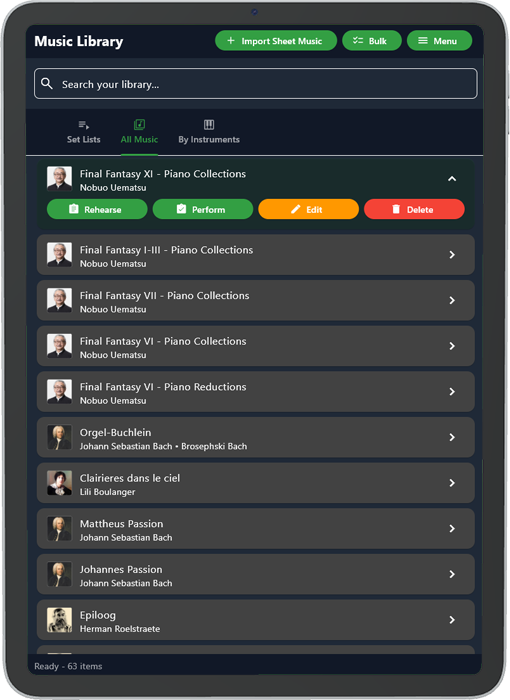


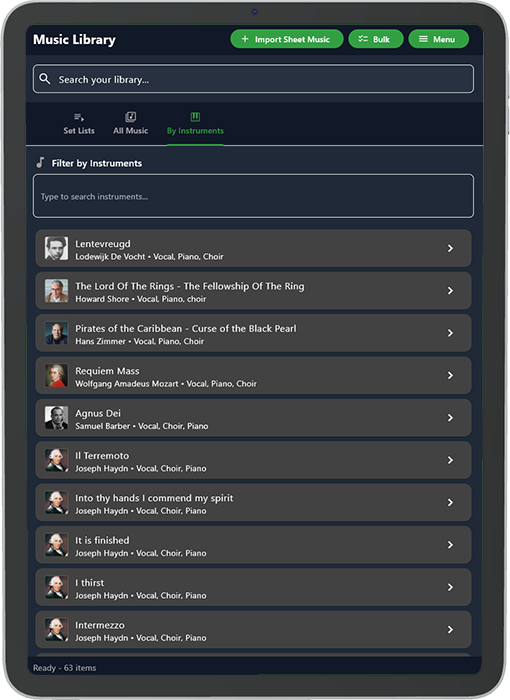
Drie weergavemodi voor de bibliotheek, voor eenvoudige navigatie en snelle toegang
De Library Viewer ondersteunt momenteel drie verschillende weergavemodi: Alle muziek, Setlijsten en Op instrument. De balk Zoeken in je bibliotheek werkt in alle drie de modi en zoekt niet alleen op titel, maar ook door alle metagegevens die aan je bladmuziek zijn gekoppeld, waardoor het gemakkelijk is om precies te vinden wat je zoekt. In de instellingen van je app kun je instellen welke weergave je prioriteit wilt geven.
De standaard weergavemodus is "Alle muziek", die je hele bladmuziekcollectie in één lange lijst weergeeft. Elk item in deze lijst gaat vergezeld van een pictogram dat rechtstreeks uit je metadata wordt gehaald. Je kunt in de instellingen van de app bepalen welk metadataveld prioriteit moet krijgen, door te kiezen of de getoonde pictogrammen gebaseerd zijn op componisten, artiesten, albums of artiesten.
De weergave "Setlijsten" is ontworpen om je bladmuziek weer te geven als onderdeel van aangepaste setlijsten. Je kunt bladmuziek aan een setlijst toevoegen door de details te bewerken en de juiste setlijsttag toe te voegen. Een coverafbeelding voor elke setlijst wordt automatisch gegenereerd met behulp van de eerste pagina van het eerste bladmuziekbestand in die set, hoewel je ook de optie hebt om je eigen coverfoto te uploaden door de setlijst te bewerken. Binnen deze weergave kun je ook bladmuziekbestanden slepen en neerzetten om hun volgorde te wijzigen, wat zal bepalen hoe ze in de lijst verschijnen en in welke volgorde ze worden geladen als je een hele set opent.
Met de "Op Instrument" weergave kun je de naam van een instrument intypen en direct alle bladmuziek zien die een partij voor dat instrument bevat. Als je de tags correct hebt ingevoerd tijdens het importeren van je muziek, toont de lijst ook alle andere instrumenten die partijen hebben in die stukken, zodat je een duidelijk overzicht krijgt van de volledige instrumentatie.
Toevoegen en bewerken was nog nooit zo makkelijk
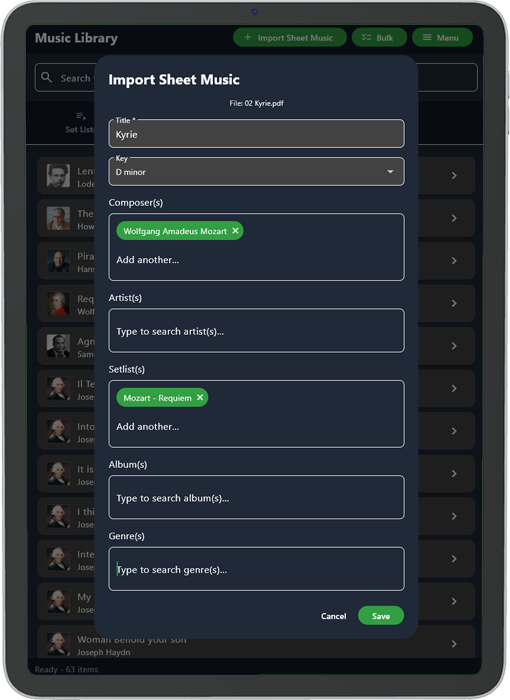
Bladmuziek importeren en bewerken was nog nooit zo eenvoudig. Om nieuwe muziek aan je bibliotheek toe te voegen, druk je gewoon op de knop Bladmuziek importeren knop bovenaan. U wordt dan gevraagd om een of meer PDF-bestanden te selecteren. Daarna kunt u de beschikbare metagegevensvelden invullen, waaronder de volgende:
- Titel: De titel van de bladmuziek die je importeert
- Sleutel: De sleutel waarin het is geschreven
- Componist(en): De componist die de muziek schreef
- Kunstenaar(s): De artiest die de muziek maakte
- Setlist(s): De setlijst waarin de bladmuziek moet verschijnen
- Album(s): Album(s) waar de muziek op staat
- Genre(s): Het muziekgenre waartoe het behoort
- Uitvoerder(s): Maak je deel uit van meerdere orkesten, koren of bands? Voeg ze hier toe
- Schrijfjaar: Het jaar waarin de muziek werd geschreven
- Prestatiejaar: Het jaar waarin je de bladmuziek uitvoert
- Trefwoorden: Alles wat je nog wilt toevoegen om het doorzoekbaar te maken
- Instrumenten: De instrumenten die op de bladmuziek staan
- Moeilijkheid: Hoe moeilijk is het voor jou om te spelen
- Duur: Hoe lang het ongeveer duurt voordat het klaar is.
Bewerken is net zo eenvoudig als importeren. Je hebt toegang tot dezelfde metadatavelden, zodat je snel eventuele fouten kunt corrigeren of updates kunt maken wanneer je maar wilt.
Als je meerdere stukken bladmuziek tegelijk wilt importeren, is het proces nog eenvoudiger. Tijdens een bulkimport kun je ervoor kiezen om metadatavelden over te dragen naar alle bestanden. Aan het begin van het importeren wordt je gevraagd welke velden je op elk item wilt toepassen. Als alle muziek bijvoorbeeld van dezelfde artiest is, of als ze allemaal bij dezelfde set horen, hoef je dat maar één keer in te typen en het wordt automatisch toegepast op elk stuk in de huidige import.
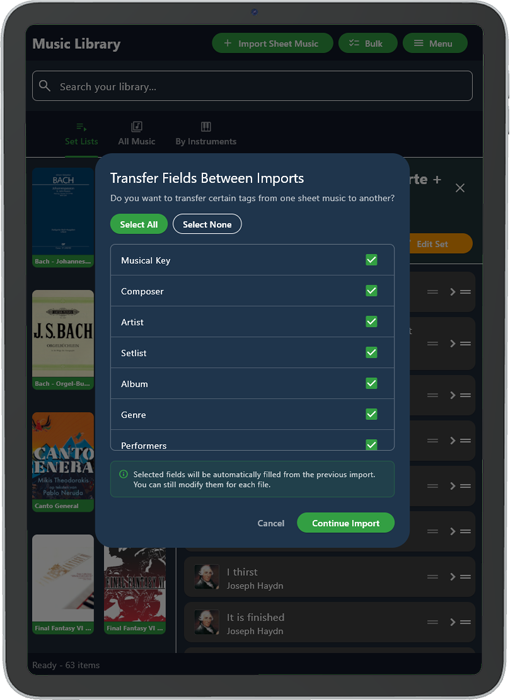

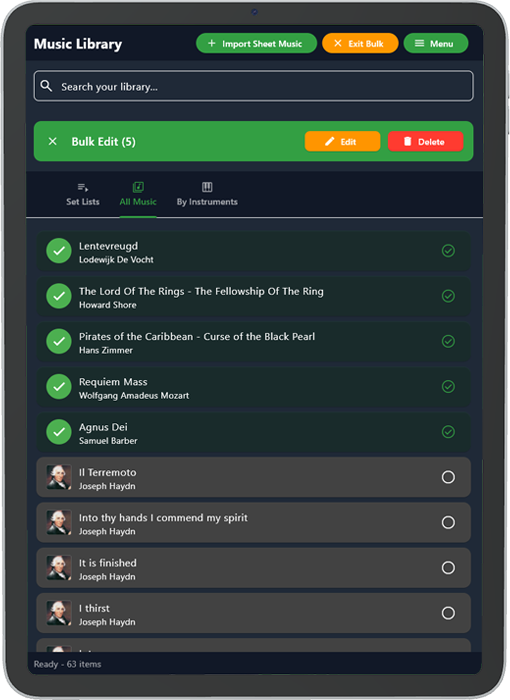
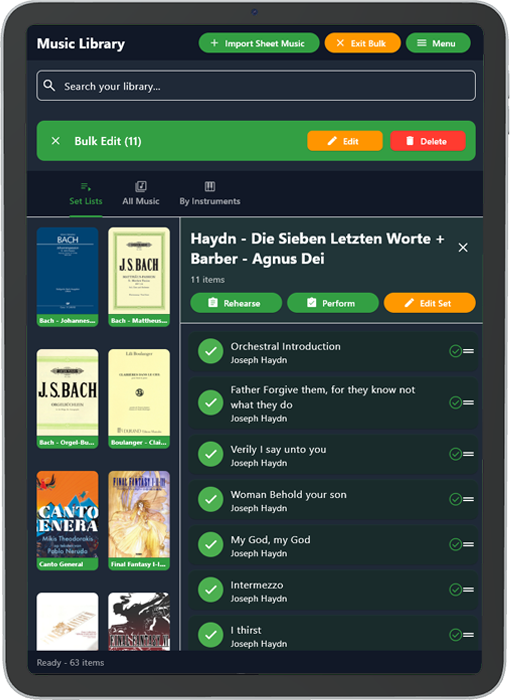
Bulkmodus - direct massaal bewerken
Wil je meerdere bladmuziekbestanden tegelijk bewerken of verwijderen? Wij maken het eenvoudig. Activeer Bulkmodus door op de bulkknop te klikken en vervolgens zoveel bladmuziekbestanden te selecteren als je wilt vanuit elke weergave. Van daaruit kun je ervoor kiezen om alle geselecteerde bestanden in één keer te bewerken of te verwijderen.
Wanneer u in de Bulkmodus bewerkt, worden de metadata van alle geselecteerde PDF-bestanden bijgewerkt met dezelfde informatie. Wilt u verschillende stukken samenvoegen in een enkele setlijst? Selecteer gewoon de bestanden die u nodig hebt, bewerk ze in bulk en wijs ze toe aan dezelfde setlijst. Ze worden onmiddellijk gegroepeerd.
Het beheren van grote collecties bladmuziek is nog nooit zo eenvoudig geweest.
Metadata beheren - Geef uw bibliotheek stijl en weet wat u doet
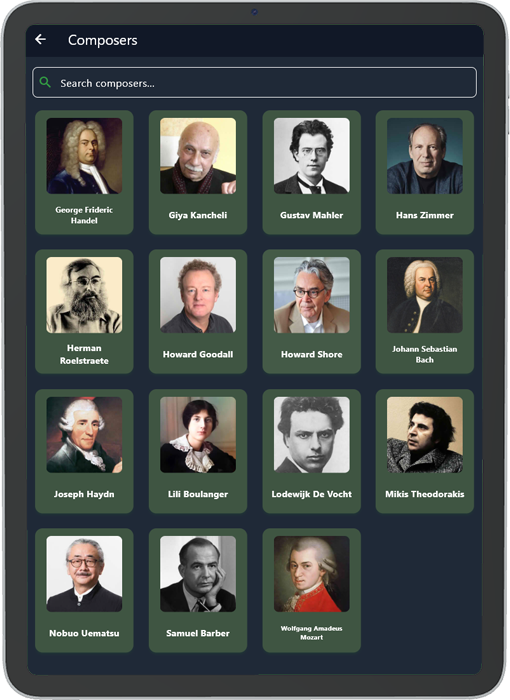
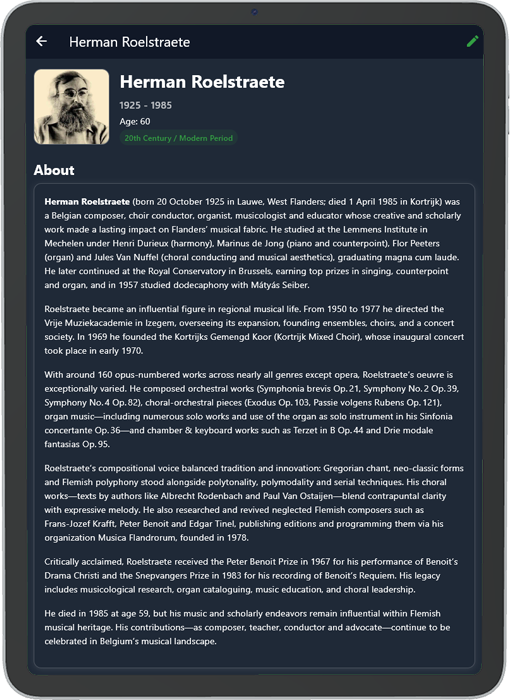
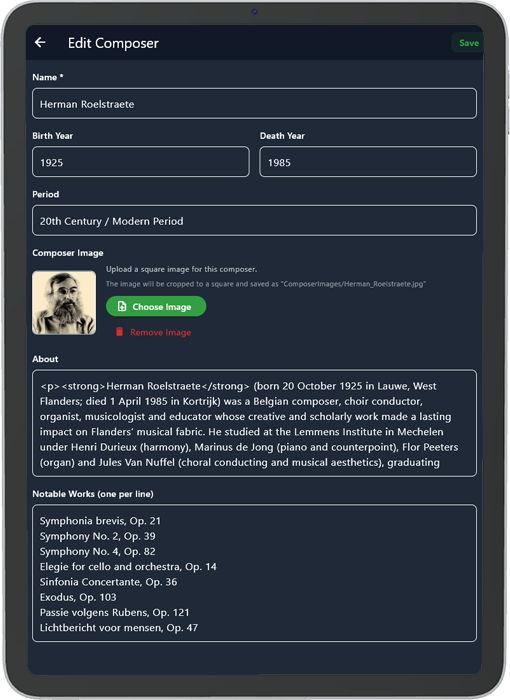
Metadata spelen een belangrijke rol in Partitura en worden automatisch aangemaakt wanneer je bladmuziek importeert. Terwijl de meeste beheerders van bladmuziekbibliotheken basisfuncties voor metadata hebben, gaat Partitura een stap verder. Je kunt je metadata bekijken, opmaken en bewerken met volledige flexibiliteit, en elke wijziging wordt weerspiegeld in de hele app.
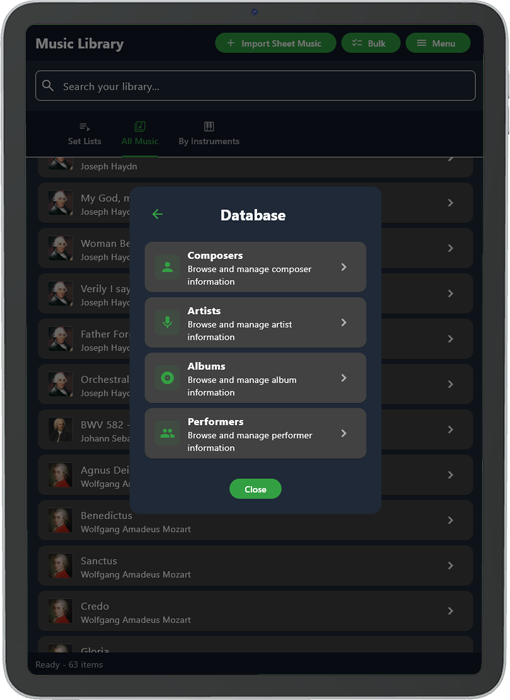
Momenteel ondersteunt Partitura vier volledig onderhoudbare metagegevenssecties.
- Componisten
- Kunstenaars
- Albums
- Uitvoerenden
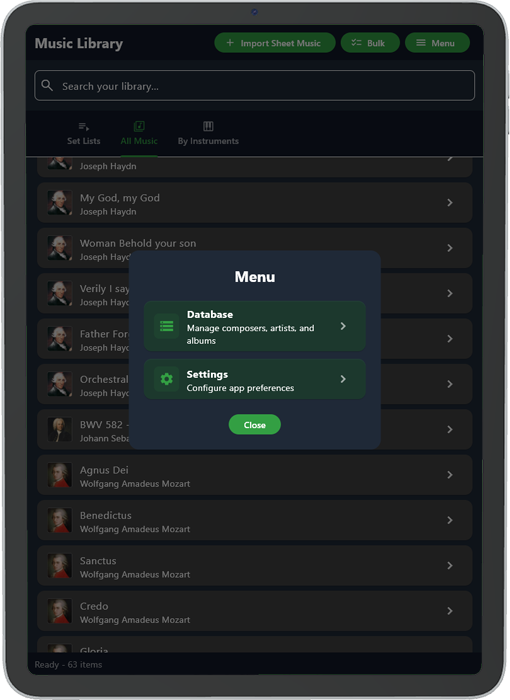
Je kunt metadata direct vanuit het database-gedeelte van de bibliotheekmanager bekijken en bewerken. Het maken van een nieuw item is net zo eenvoudig als het toevoegen van een tag bij het importeren van bladmuziek. Eenmaal geïmporteerd kunnen de metagegevens worden verfijnd in de database, en je bladmuziek zal automatisch de bijbehorende pictogrammen weergeven op basis van de gegevens die je hebt opgegeven. Je hebt ook toegang tot gedetailleerde metagegevens in de bladmuziekviewer.
Partitura geeft je volledige controle over hoe metadata wordt weergegeven. In het instellingenvenster kun je zelfs de prioriteit instellen van welke metagegevens worden gebruikt om je bladmuziekpictogrammen te bepalen.
Metadata liever niet handmatig beheren? Partitura maakt het je gemakkelijk. Metadata kunnen online worden gedownload binnen de app, dus je bibliotheek wordt verrijkt op het moment dat je begint met het importeren van je eerste stukken. En als je specifieke metadata toegevoegd wilt zien aan de online pakketten van Partitura, kun je gewoon een verzoek sturen vanuit de app en je aanvullingen zullen snel verschijnen!
 Dutch
Dutch  English
  French